
WordPress免费教程(四):WordPress2.92安装方法

        目前WordPress最为主流的版本应该是WordPress2.92中文版和WordPress3.01英文版的了。本节教程我们将重点讲解WordPress2.92中文版的安装方法。

        一、下载WordPress2.92中文版

        可以到WordPress中文官方网站上去下载,也可以点击这里下载

        二、上传WordPress2.92

        我们上传文件到网站,可以选择两种方法,一种是利用FTP软件,这种方法是上传前必须将文件包解后再上传,此方法上传速度慢。另外一种方法是利用Cpanel中的文件管理器直接上传文件包,上传后在线解压,此方法上传速度快、方便。两种方法你任选一种吧。我原来在国内主机一直都用FTP,习惯了。

        将你的WordPress2.92中文版上传到网站根目录后我们就可以开始安装了。

        三、安装WordPress2.92中文版

        1、进入安装界面

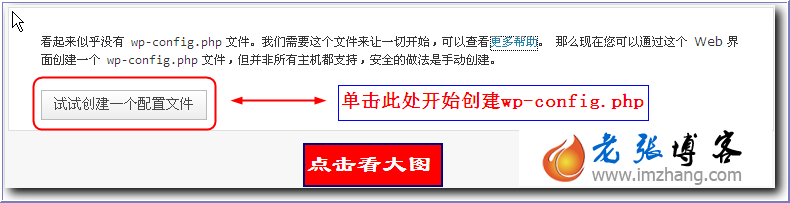
        打开浏览器,直接在浏览器中输入你的网站即可。输入网站后,会有一个出错提示,意思是没有网站的配置文件要求你创建一个,单击"试试创建一个配置文件"即可进入配置页面
WordPress2.92安装
WordPress2.92安装

        2、配置文件时重要提示

WordPress2.92安装
WordPress2.92安装

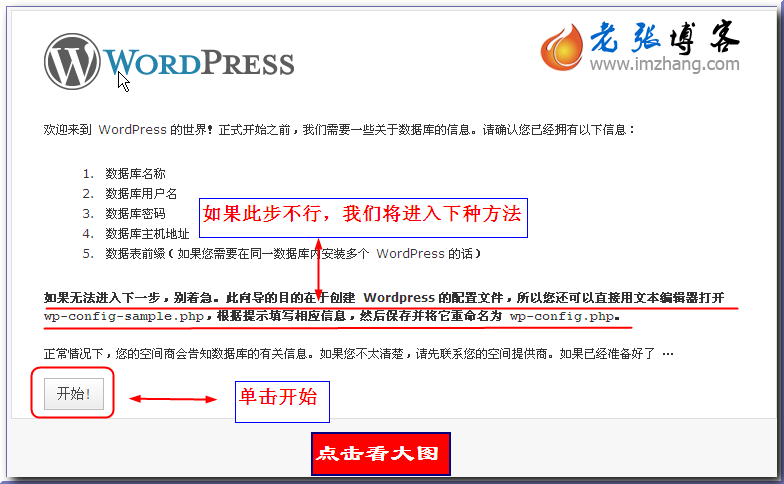
        因为主机的限制不同,有的空间可能创建不了wp-config.php文件,这时我们就要用到第二种方法。

        第二种方法为:使用任一文本编辑器打开 wp-config-sample.php,填写有关数据库的内容。将此文件另存为 wp-config.php,将 wp-config.php上传到网站根目录就可完成配置工作。

        附修改方法,打开wp-config-sample.php文件,按下面提示进行数据库配置修改工作。

/** The name of the database for WordPress */
define(‘DB_NAME’, ‘此处为数据库名’);

/** MySQL database username */
define(‘DB_USER’, ‘此处为用户名’);

/** MySQL database password */
define(‘DB_PASSWORD’, ‘此处为密码’);

        3、输入数据库配置信息
WordPress2.92安装
WordPress2.92安装

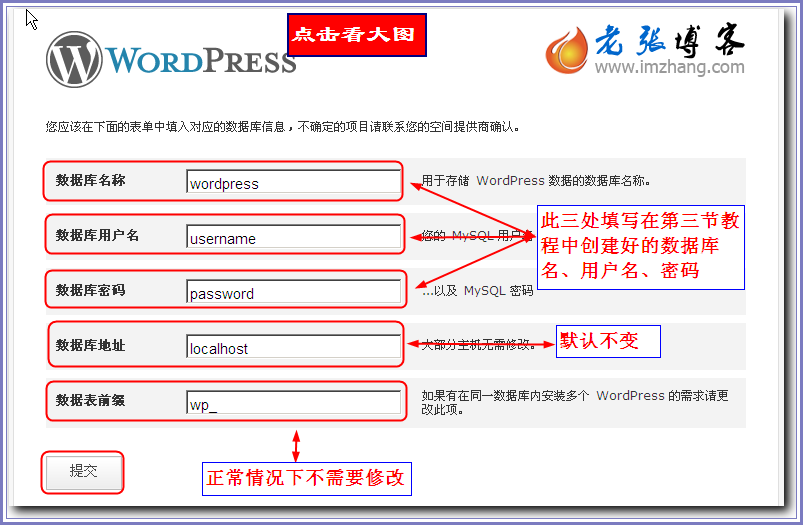
        此处的数据库名称、用户名称、用户密码输入你在Cpanel里配置的,一定要输正确,否则无法创建配置文件。数据库地址正常情况下不需要修改,重点说明下数据表前辍,当你的数据库中只安装一个WordPress时,不需要修改。如果安装两个以上的话,这里必须要修改一下,如修改成WP1_。

        4、开始安装
WordPress2.92安装
WordPress2.92安装

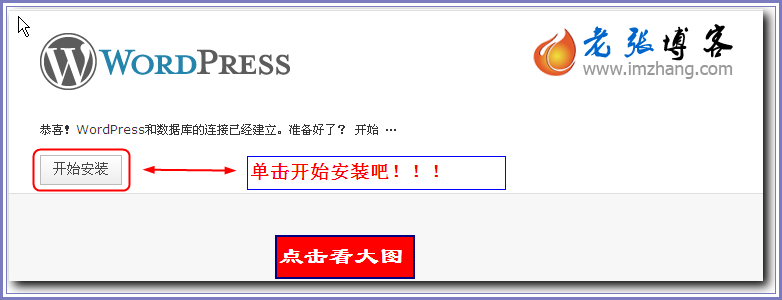
        如果你的数据库信息输入正确的话,即可以进入此步。否则提示你重新输入信息。单击"开始安装"即可。

        5、输入网站信息
WordPress2.92安装
WordPress2.92安装

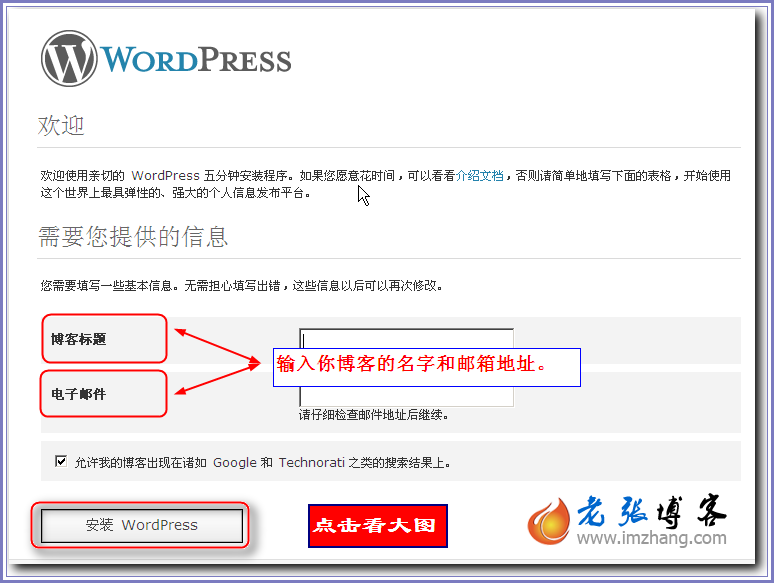
        输入你的网站名和邮箱,注意邮箱一定要输入常用的,因为第一封密码邮件就是发到这个邮箱的。如果你把密码搞忘了,那就麻烦了。另外一点就是下面的选项意思是允许搜索引擎收录,这个要点上。

        6、生成管理员密码
WordPress2.92安装
WordPress2.92安装

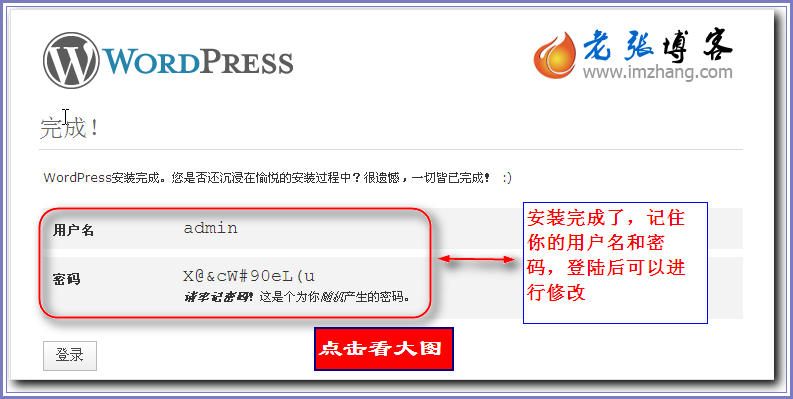
        WordPress2.92的管理员密码是系统自动生成的,一定要记住。登陆到后台把他修改即可,如果你忘了,那可以查看你的邮箱里,也有一封是WordPress2.92自动发到你邮箱里的密码信。

        7、修改管理员密码
WordPress2.92安装
WordPress2.92安装

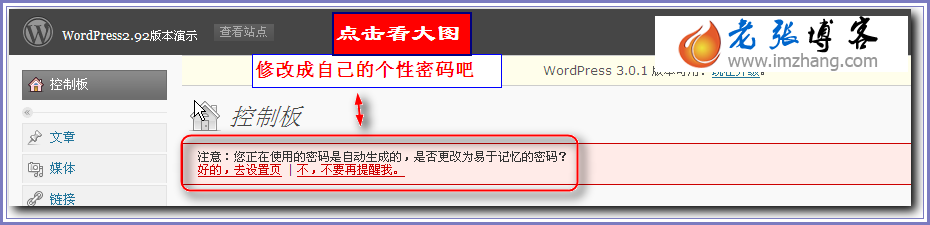
        点击登陆输入admin和密码,进入到后台,修改密码。如果你不想修改也可以,但是系统生成的不好记。

        好了,到目前为止,WordPress2.92已经安装到你的网站上去了,打开你的网站,看下你的第一个新爱的WordPress博客是什么样的呢!

        下一篇WordPress免费教程我们将会讲解WordPress3.01的安装与汉化。
😊

评论区

共 64 条评论
  1. 头像
    张老师的教程详细,明了,很直观。
    15年前
    1. 头像
      老张博客 博主
      @小可人 谢谢你的支持与赞同。
      15年前
  2. 头像
    咖啡因 Lv.1
    很详细,拜读了。咖啡因友情路过,欢迎回访。
    15年前
  3. 头像
    大智若鲁 Lv.10
    我等待第二季
    15年前
    1. 头像
      老张博客 博主
      @大智若鲁 第二季是wordpress3.01安装与汉化
      15年前
  4. 头像
    七七 Lv.4
    又来学习了,方法不错!
    15年前
    1. 头像
      老张博客 博主
      @七七 这个方法都知道的。。
      15年前
  5. 头像
    现在应该是3.0.1了吧,哈哈
    15年前
    1. 头像
      老张博客 博主
      @久酷 下篇就是wordpress3.01安装与汉化。
      15年前
  6. 头像
    柳亚 Lv.4
    呵呵,开始写教程了呀。。。
    15年前
    1. 头像
      老张博客 博主
      @柳亚 一直在写呀。。。
      15年前
  7. 头像
    海天 Lv.4
    呵呵 下次可以写3.0的安装方法了
    15年前
    1. 头像
      老张博客 博主
      @海天 你真聪明,知道下篇是wordpress3.01安装与汉化
      15年前
  8. 头像
    coolicer Lv.1
    你的主题不错。图片可以放大。 :mrgreen: 我博客好像不行。呵呵。
    15年前
    1. 头像
      老张博客 博主
      @coolicer 这个是插件实现的。
      15年前
  9. 头像
    哲哲 Lv.10
    还是有很多人在用2.92的··
    15年前
    1. 头像
      老张博客 博主
      @哲哲 所以讲解下2.92的,下篇就是wordpress3.01安装与汉化
      15年前
  10. 头像
    Ygs Lv.6
    再菜的鸟都能看明白了
    15年前
    1. 头像
      老张博客 博主
      @Ygs 这个就是给很菜的鸟看的。。呵。
      15年前
  11. 头像
    囧啊囧 Lv.8
    下一个教程应该是怎么升级到3.0.1了 :mrgreen:
    15年前
    1. 头像
      老张博客 博主
      @囧啊囧 你真强悍,下篇就是wordpress3.01安装与汉化
      15年前
  12. 头像
    jinyeng99 Lv.10
    我的也是2.92.只是主题用的是别人的。我又不会做修改。以后可能还要多多请教您。谢谢分享。
    15年前
    1. 头像
      老张博客 博主
      @jinyeng99 大家一起交流行就。
      15年前
  13. 头像
    貌似3.0都出来咯。
    15年前
    1. 头像
      老张博客 博主
      @木本无心 下篇教程就是wordpress3.01安装与汉化
      15年前
  14. 头像
    现在出个版本教程貌似有点老, 其实可以出3.0.1
    15年前
    1. 头像
      老张博客 博主
      @绝版黑色 现在很多 人还是用2.92中文的,所以写了, wordpress3.01安装与汉化是下一篇教程。
      15年前
  15. 头像
    yesadmin Lv.10
    来点新的嘛,老张
    15年前
    1. 头像
      老张博客 博主
      @yesadmin 新的wordpress3.01安装与汉化,几年以前就写好了。
      15年前
  16. 头像
    有点过期了,但是很详尽,不过也有指导意义,我的WP直接用3.01的。
    15年前
    1. 头像
      老张博客 博主
      @星烛 2.92和3.01是两大主流,下篇就是wordpress3.01安装与汉化
      15年前
  17. 头像
    学夫子 Lv.3
    对新手非常有用,值得推荐
    15年前
    1. 头像
      老张博客 博主
      @学夫子 谢谢你的赞同
      15年前
  18. 头像
    超级详细!赞
    15年前
    1. 头像
      老张博客 博主
      @买皮草博客 这样对新手有好处。
      15年前
  19. 头像
    yu Lv.8
    很强大的一个专题.
    15年前
    1. 头像
      老张博客 博主
      @yu 是的,WP本身就很强悍。
      15年前
  20. 头像
    皇家元林 Lv.10
    呵呵 你应该用wp3.0.1的,顺便教大家怎么用汉化版的
    15年前
    1. 头像
      老张博客 博主
      @皇家元林 你太聪明了,一下就知道我的下篇教程是wordpress3.01安装与汉化
      15年前
      1. 头像
        皇家元林 Lv.10
        @老张博客 哈哈,你的教程想的很全面啊
        15年前
  21. 头像
    刘志猛 Lv.2
    呵呵,总是关于WP的文章,换个话题咧,嘿嘿!
    15年前
    1. 头像
      老张博客 博主
      @刘志猛 那我把本来定在今天晚上发的《wordpress3.01安装与汉化》放后面吧,换个话题。
      15年前
  22. 头像
    :mrgreen: 好详细的新手教程
    15年前
  23. 头像
    yesadmin Lv.10
    alexa是如何做到100万以下的,你的域名没用几天啊,奇怪
    15年前
    1. 头像
      老张博客 Lv.10
      @yesadmin 应该和做301有关。
      15年前
  24. 头像
    7cbt Lv.2
    :o 我的就是2.92 期待老张的3系列安装教程
    15年前
    1. 头像
      老张博客 博主
      @7cbt 教程已经出了。
      15年前
  25. 头像
    适合小白的教程,呵呵..3系列还是别用着。等真正确认确定了再去升级好了,呵呵
    15年前
    1. 头像
      老张博客 博主
      @创享·生活 现在可以用了,3.01中文都出了。
      15年前
      1. 头像
        @老张博客 想不到真的出了,呵呵..不过还是先等一下,呵呵..不急着升级呢..
        15年前
  26. 头像
    顶你。我不用WP 呵呵。2.92有点OUT了吧·
    15年前
    1. 头像
      老张博客 博主
      @江南夜色 昨天还没有out,今天就out了。。。301中文出来了。
      15年前
  27. 头像
    呵呵~~为什么单讲2.9.2呢~~又没什么区别?
    15年前
    1. 头像
      老张博客 博主
      @老饕 当然有区别了呀。
      15年前
  28. 头像
    七叶草 Lv.2
    郁闷,我装的是英文,很麻烦啊
    15年前
    1. 头像
      老张博客 博主
      @七叶草 现在中文版的出来了呀。
      15年前
  29. 头像
    zzzhu Lv.2
    很基础 适合新人
    15年前
    1. 头像
      老张博客 博主
      @zzzhu 我的就是新手教程。
      15年前
  30. 头像
    看来wordpress功能很强大啊。。。我用的ZBLOG
    15年前
    1. 头像
      老张博客 博主
      @我心飞翔 快换成wp算了。
      15年前
  31. 头像
    laowi Lv.2
    我又来学习了 这次不会把我屏蔽了吧
    15年前
  32. 头像
    支持一个
    15年前
  33. 头像
    ifenwen Lv.10
    不错 不错 新手教程
    15年前
  34. 头像
    真的很不错啊 很适合本人呢
    15年前